Centre d'aide

Lexique

Un atout pour la personnalisation de vos notes médicales

Vous désirez remplacer certains mots par leur abréviation ? Le Lexique s'en charge pour vous ! Configurez une seule fois vos règles — exemple : « Hypertension » devient « HTA », « Diabète de type 2 » devient « DT2 » — et fini les corrections manuelles !

Le Lexique est un outil puissant pour standardiser votre terminologie et gagner du temps.
Comment ajouter une entrée au Lexique

Depuis les Paramètres

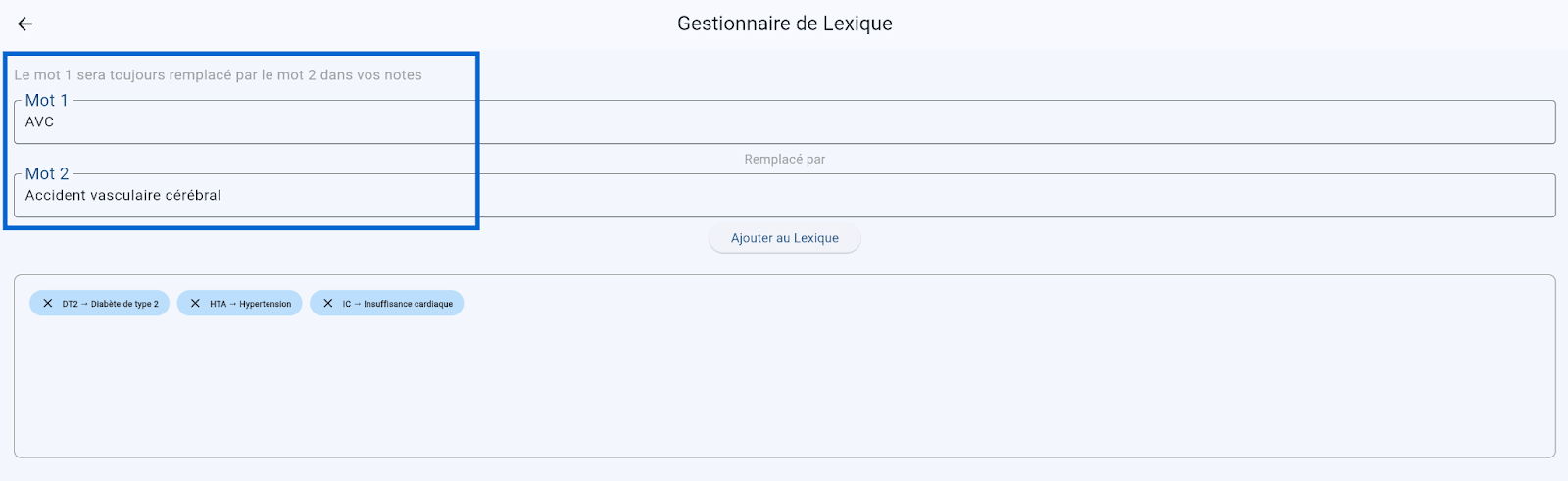
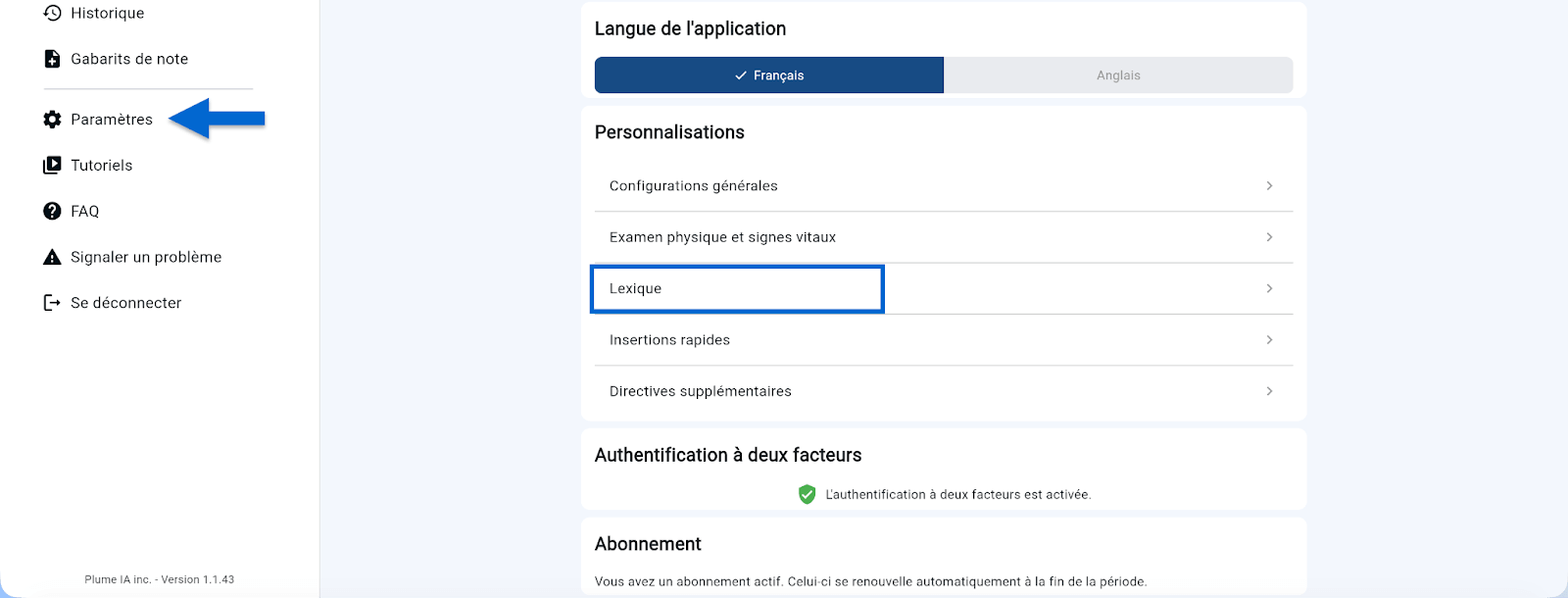
  1. Allez dans Paramètres → Lexique → Gestionnaire de Lexique.
  2. Dans le champ Mot 1, entrez le mot ou terme à remplacer.
  3. Dans le champ Mot 2, entrez la valeur qui devrait le remplacer.
  4. Cliquez sur Ajouter au Lexique.
Bouton Nouveau patient dans l'historique des consultations

Pour supprimer une entrée du lexique, il suffit de cliquer sur la croix de l'étiquette correspondante.

Directement depuis une note générée

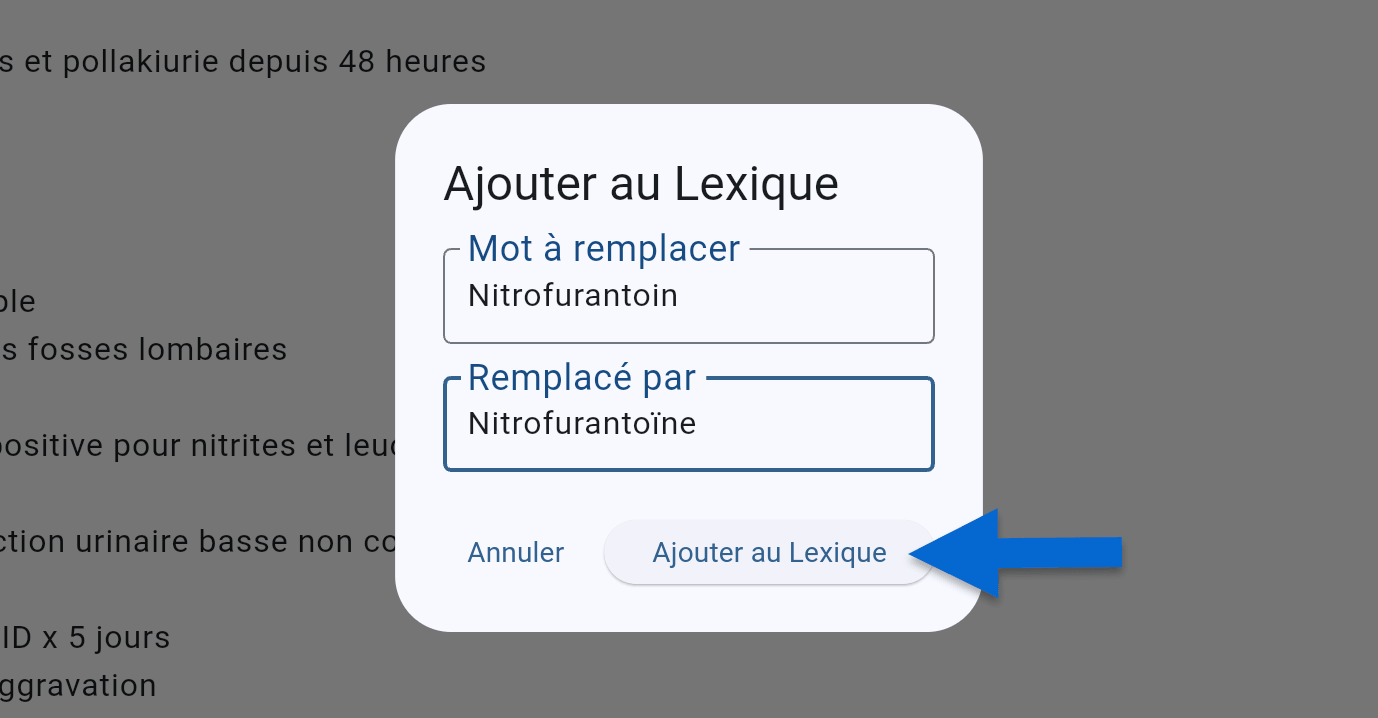
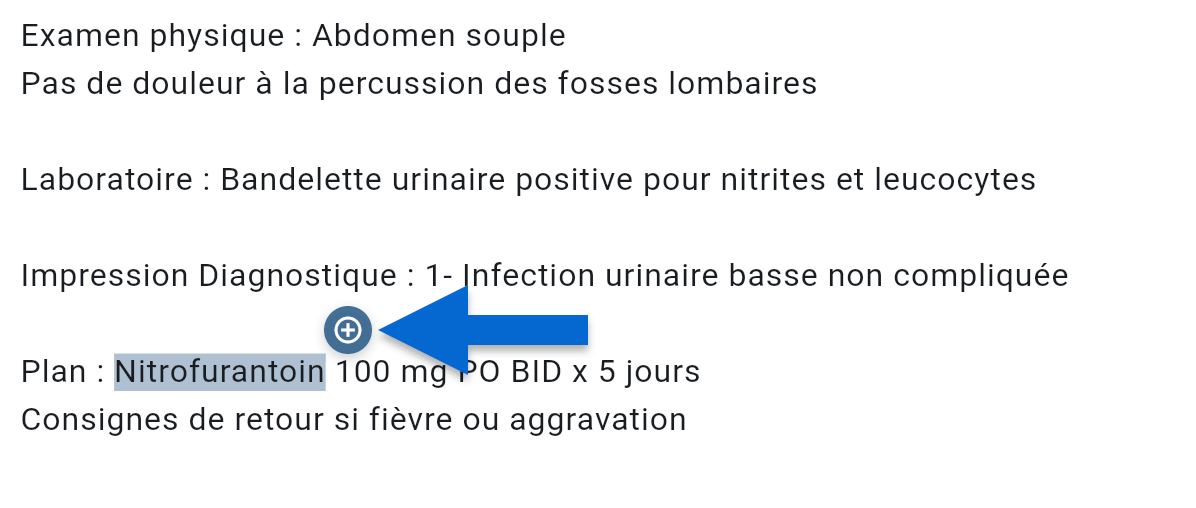
C'est la façon la plus rapide d'enrichir votre lexique. Dans une note générée, sélectionnez le mot que vous souhaitez ajouter, puis cliquez sur le bouton + qui apparaît. Choisissez Ajouter au Lexique dans le menu contextuel. Une fenêtre s'ouvre avec le mot déjà prérempli dans le champ Mot à remplacer. Entrez simplement la valeur de remplacement et cliquez sur Ajouter au Lexique.
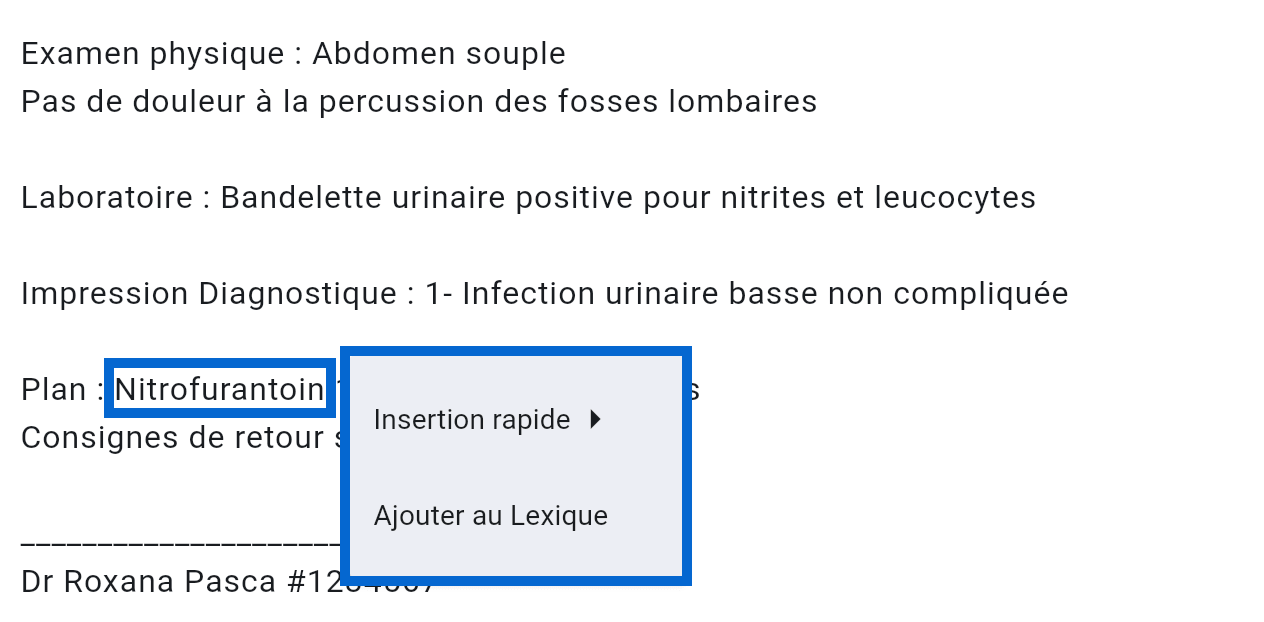
Bouton Nouveau patient dans l'historique des consultations

Cas d'utilisation pratiques

  • Corriger les erreurs fréquentes dans les noms de médicaments : par exemple Zarelto → Xarelto, Metformine → Metformin, Acétaminophène → Acetaminophen, etc.
  • Standardiser la terminologie : adaptez le vocabulaire à votre contexte — « patient », « client » ou « usager » selon votre milieu ou les exigences de votre établissement.
  • Créer des abréviations personnalisées : Hypertension artérielle → HTA, Insuffisance cardiaque → IC, Accident vasculaire cérébral → AVC, et bien d'autres.

💡 Configurez le Lexique une seule fois : il s'applique automatiquement à toutes vos notes futures.

‍

Icône blanche de calendrier stylisé avec six points représentant des jours, sur fond sombre.

Réserver une démo