
Chaque section d'un gabarit se configure avec quatre éléments.
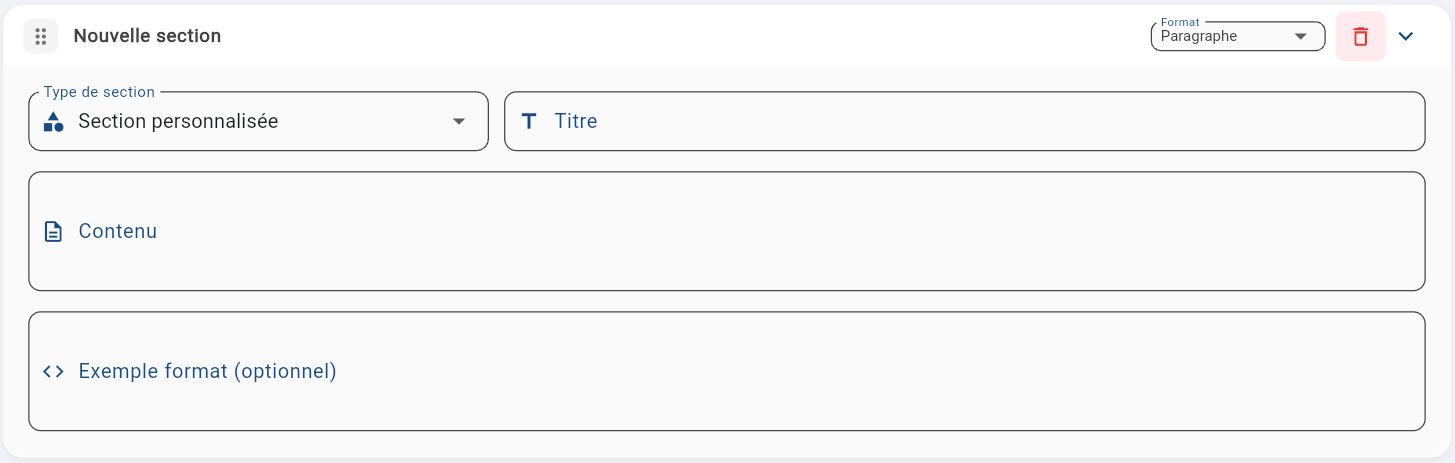
Nom de la section tel qu'il apparaîtra dans la note générée.
Le format définit comment l'information sera présentée dans la note.
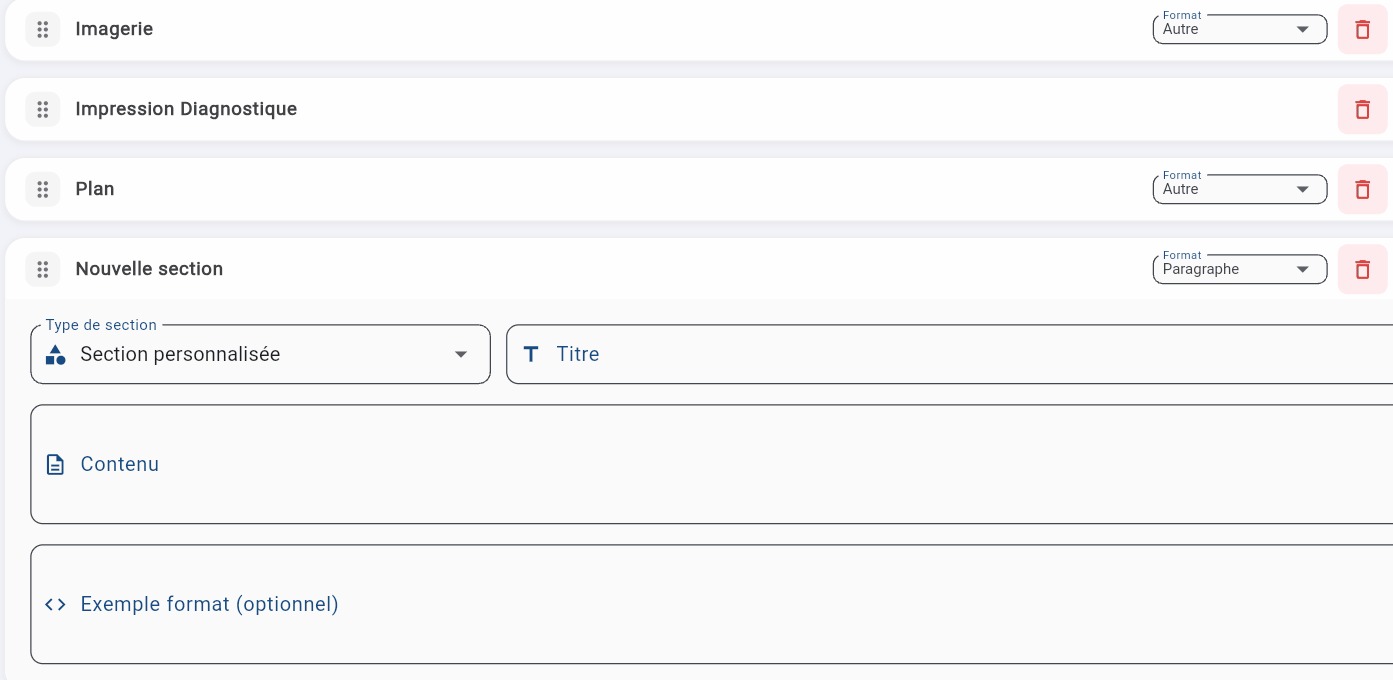
Format
Description
Liste
Éléments séparés ligne par ligne
Liste à puces
Éléments avec tirets (-)
Numérotation
Éléments numérotés automatiquement
Ligne
Tout sur une seule ligne, séparé par des virgules
Paragraphe
Texte rédigé en phrases complètes
Multichoix
Active un sélecteur de style lors de la génération : Liste, Liste à puces, Phrase courte, Phrase complète
Autre
Format libre. Vous le définissez dans le champ Exemple format
Instructions spécifiques pour cette section. Plume les suit pour décider quoi écrire et comment l'organiser.
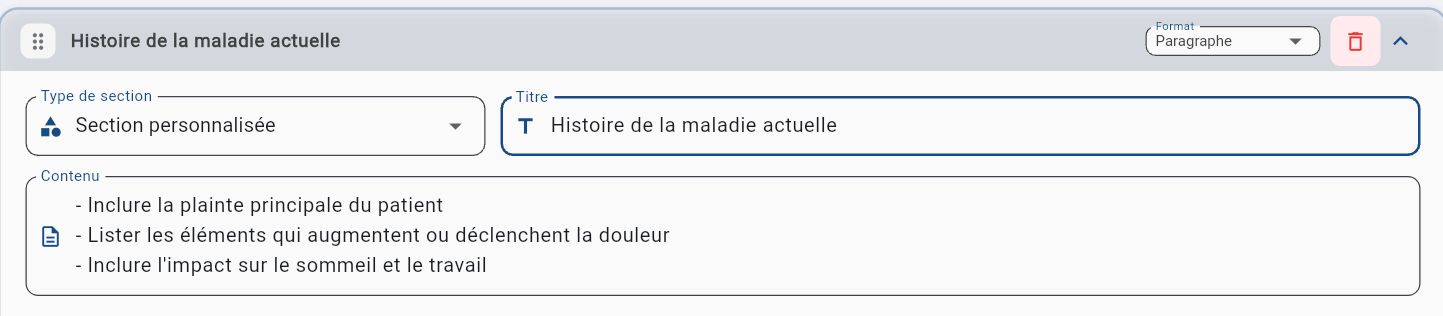
Utilisez des verbes d'action comme Écrit, Détermine, Identifie, Décrit, Inclure, Omet. Des consignes claires et directes donnent de meilleurs résultats.
Le champ Exemple format est optionnel, mais c'est l'outil le plus efficace pour obtenir un format de note très précis. Plutôt que d'expliquer le format en mots, vous montrez exactement ce que vous voulez. Plume IA reproduit cette structure.

Pour en savoir plus sur les techniques d'Exemple format (indicateurs, choix suggérés, variables), consultez la section Informations supplémentaires.

Réserver une démo