
Centre d'aide

Insertions rapides

Les insertions rapides vous permettent de créer des blocs de texte prédéfinis et de les insérer en un clic directement dans votre note clinique. C'est une façon simple et efficace de gagner du temps sur les formulations que vous utilisez régulièrement, sans avoir à les réécrire à chaque consultation.
Créer une insertion rapide

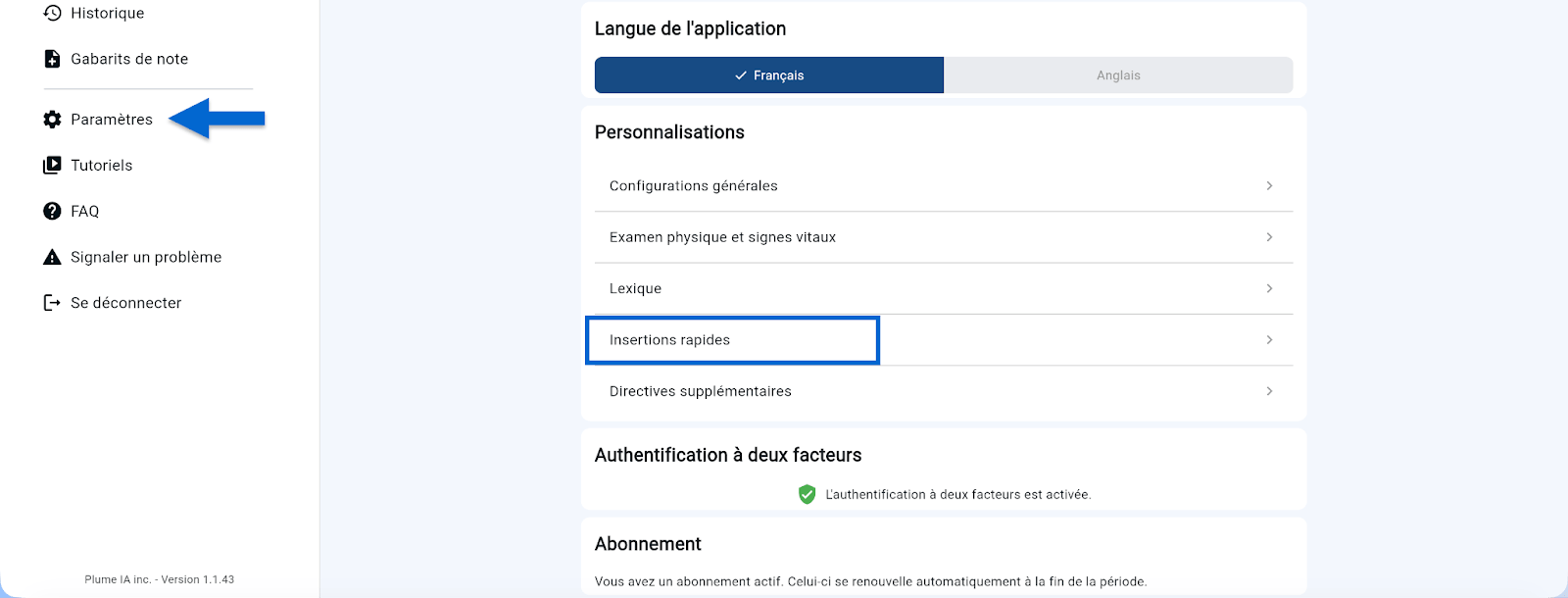
  1. Allez dans Paramètres → Insertions rapides → Gabarits d'insertions rapides.
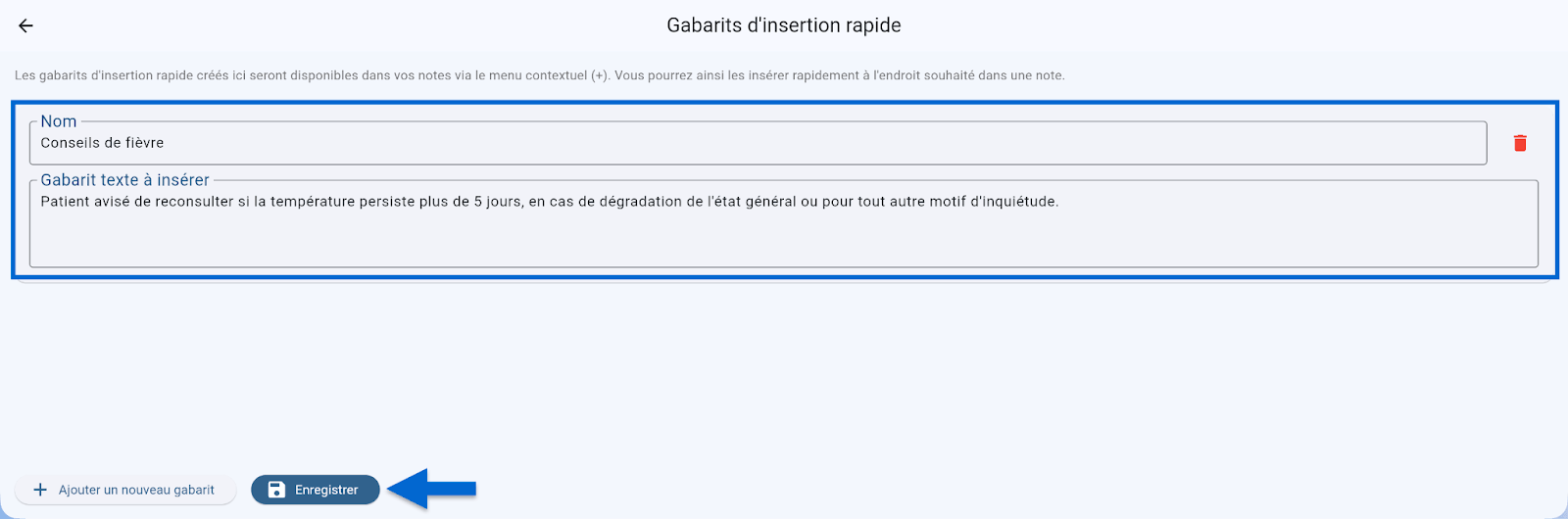
  2. Cliquez sur + Ajouter un nouveau gabarit.
  3. Dans le champ Nom, donnez un nom reconnaissable à votre gabarit.
  4. Dans le champ Gabarit texte à insérer, rédigez le texte complet que vous souhaitez insérer.
  5. Cliquez sur Enregistrer.
Bouton Nouveau patient dans l'historique des consultations

Vous pouvez créer autant d'insertions rapides que vous le souhaitez. Pour en supprimer une, cliquez sur l'icône de corbeille à droite du gabarit.

Utiliser une insertion rapide dans une note

  1. Ouvrez une note clinique générée.
  2. Cliquez sur le bouton + dans l'éditeur de note.
  3. Sélectionnez Insertion rapide : vos gabarits s'affichent.
  4. Cliquez sur le gabarit souhaité : le texte s'insère automatiquement dans la note.

💡 Astuce : Plus vous créez d'insertions rapides adaptées à votre pratique, plus votre documentation devient rapide et uniforme d'une consultation à l'autre.

‍

Icône blanche de calendrier stylisé avec six points représentant des jours, sur fond sombre.

Réserver une démo