
Centre d'aide

Création d'une note

‍

La création d'une note dans Plume IA suit un flux très simple. Voici les étapes complètes, de l'ouverture d'une consultation jusqu'à l'exportation de votre note.

💡 Note : La création d'une note fonctionne relativement de la même façon sur l'application mobile que sur le web. Pour les besoins de ce tutoriel, les exemples et captures d'écran utilisent l'interface web. Pour un aperçu de l'application mobile et de ses spécificités, consultez cette section.

Étapes de la création d'une note

  1. Démarrer une nouvelle consultation
  2. Consentement
  3. Enregistrement
  4. Options de génération
  5. Générer la note
  6. Réviser et affiner la note
  7. Copier ou exporter

Démarrer une nouvelle consultation

Depuis la page Historique des consultations, cliquez sur le bouton Nouveau patient en haut à droite de l'écran. Cela crée un nouvel épisode de soins avec une consultation ouverte et prête à configurer.
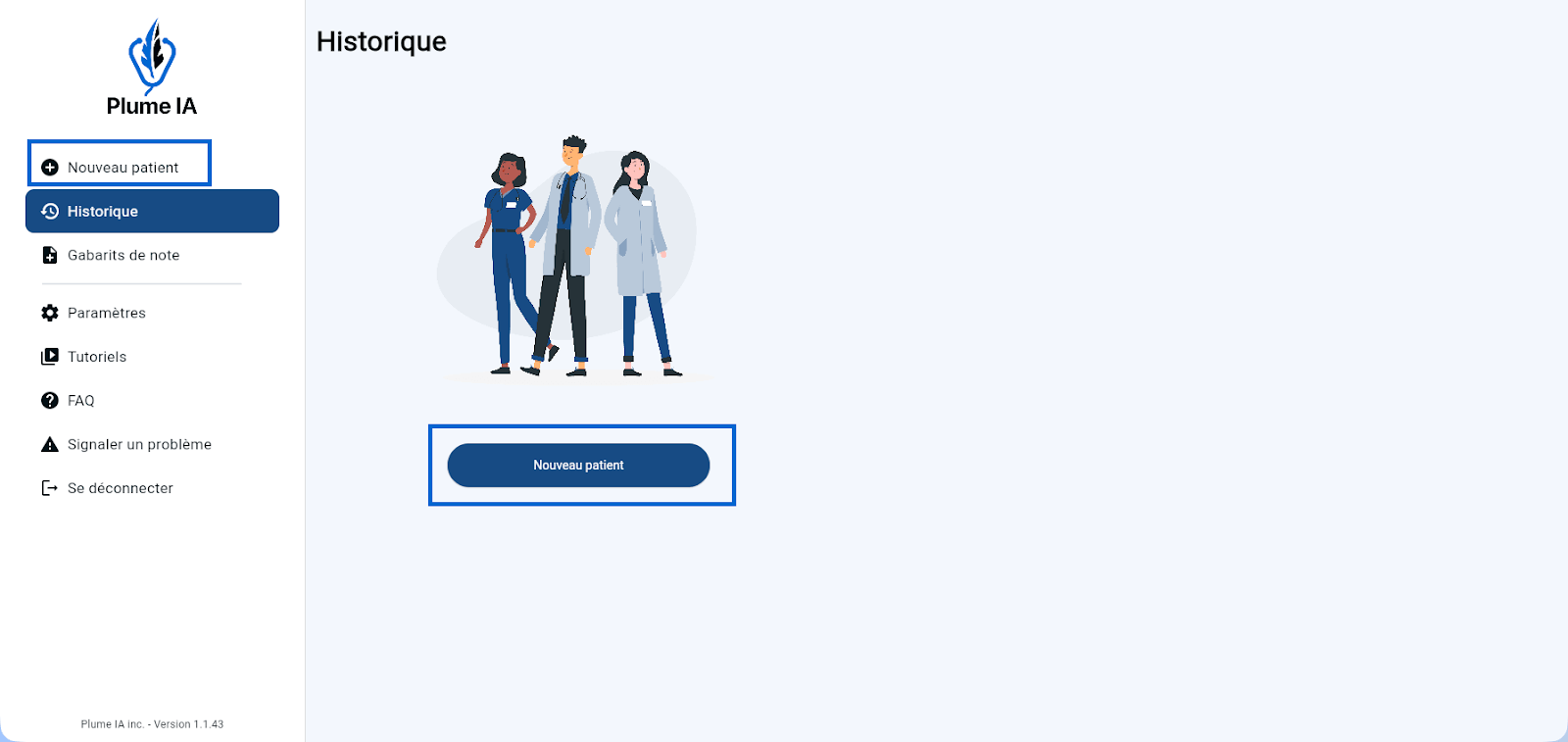
Bouton Nouveau patient dans l'historique des consultations

Sélectionner un type de consentement

Avant de commencer, indiquez la forme de consentement applicable à votre situation :
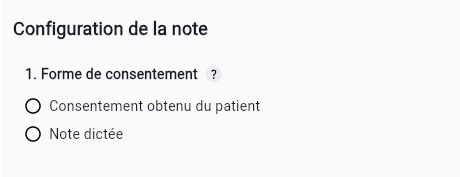
  • Consentement obtenu du patient : à utiliser lors d'un enregistrement de consultation en présence du patient. Son consentement est obligatoire.
  • Note dictée : à utiliser lorsque vous dictez vos notes après la consultation.
Bouton Nouveau patient dans l'historique des consultations

Enregistrement de la consultation ou de la note dictée

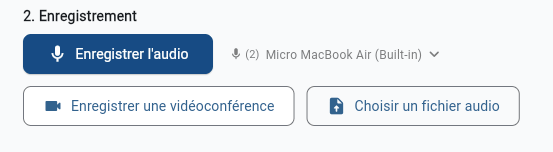
Avant de lancer l'enregistrement, sélectionnez le microphone que vous souhaitez utiliser dans le menu déroulant.

💡 Assurez-vous d'avoir autorisé l'accès au microphone dans votre navigateur ou sur votre appareil mobile.

Trois méthodes d'enregistrement sont disponibles :
Bouton Nouveau patient dans l'historique des consultations

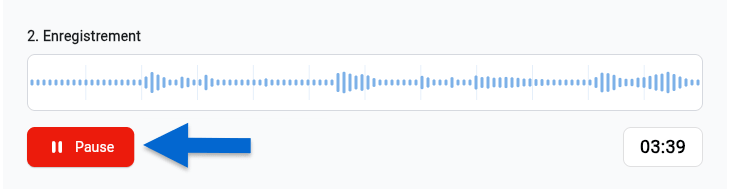
Menez votre consultation normalement, pas besoin de changer votre façon de faire. Vous pouvez parler librement, aborder des sujets hors clinique, faire des pauses. L'IA analyse l'ensemble de la conversation et ne retient que les éléments pertinents pour votre note. Une fois la consultation terminée, appuyez sur Pause.
Bouton Nouveau patient dans l'historique des consultations

Options de génération

Avant de générer votre note, personnalisez les paramètres selon vos besoins :
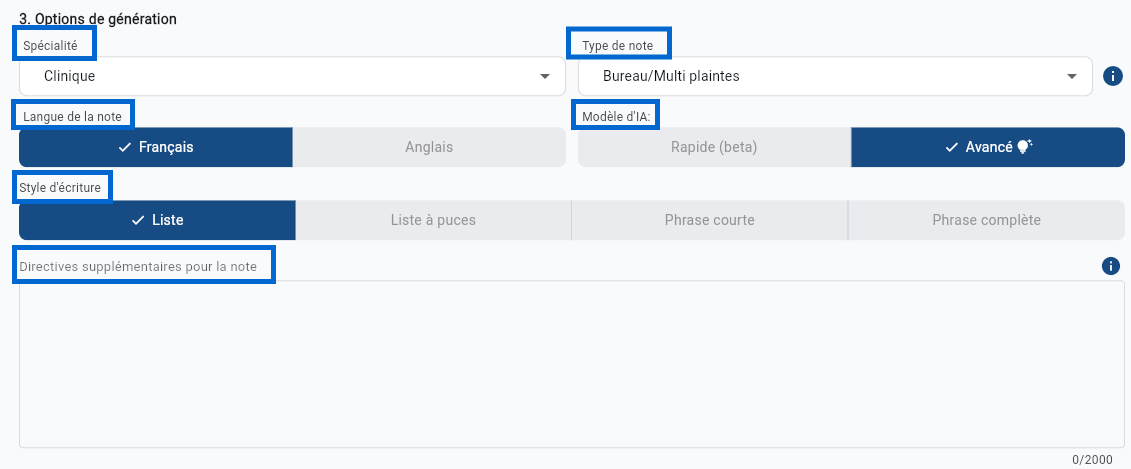
  • Spécialité et type de note : des modèles adaptés à chaque professionnel de la santé. Cliquez sur l'icône (i) pour voir les sections incluses dans chaque type de note.
  • Langue de la note : générez votre note en français ou en anglais, peu importe la langue utilisée pendant l'enregistrement.
  • Modèle d'IA : sélectionnez le moteur d'intelligence artificielle à utiliser (mis à jour selon les versions d'IA).
  • Style d'écriture : choisissez le format de votre note (liste, liste à puces, phrase courte ou encore phrase complète).
  • Directives supplémentaires : ajoutez des instructions spécifiques pour personnaliser le contenu ou la structure de votre note. En savoir plus
Bouton Nouveau patient dans l'historique des consultations

Générer la note

Cliquez sur le bouton Générer la note. Plume IA transcrit automatiquement votre enregistrement et produit la note médicale en quelques instants.

Le résultat s'affiche en deux onglets :
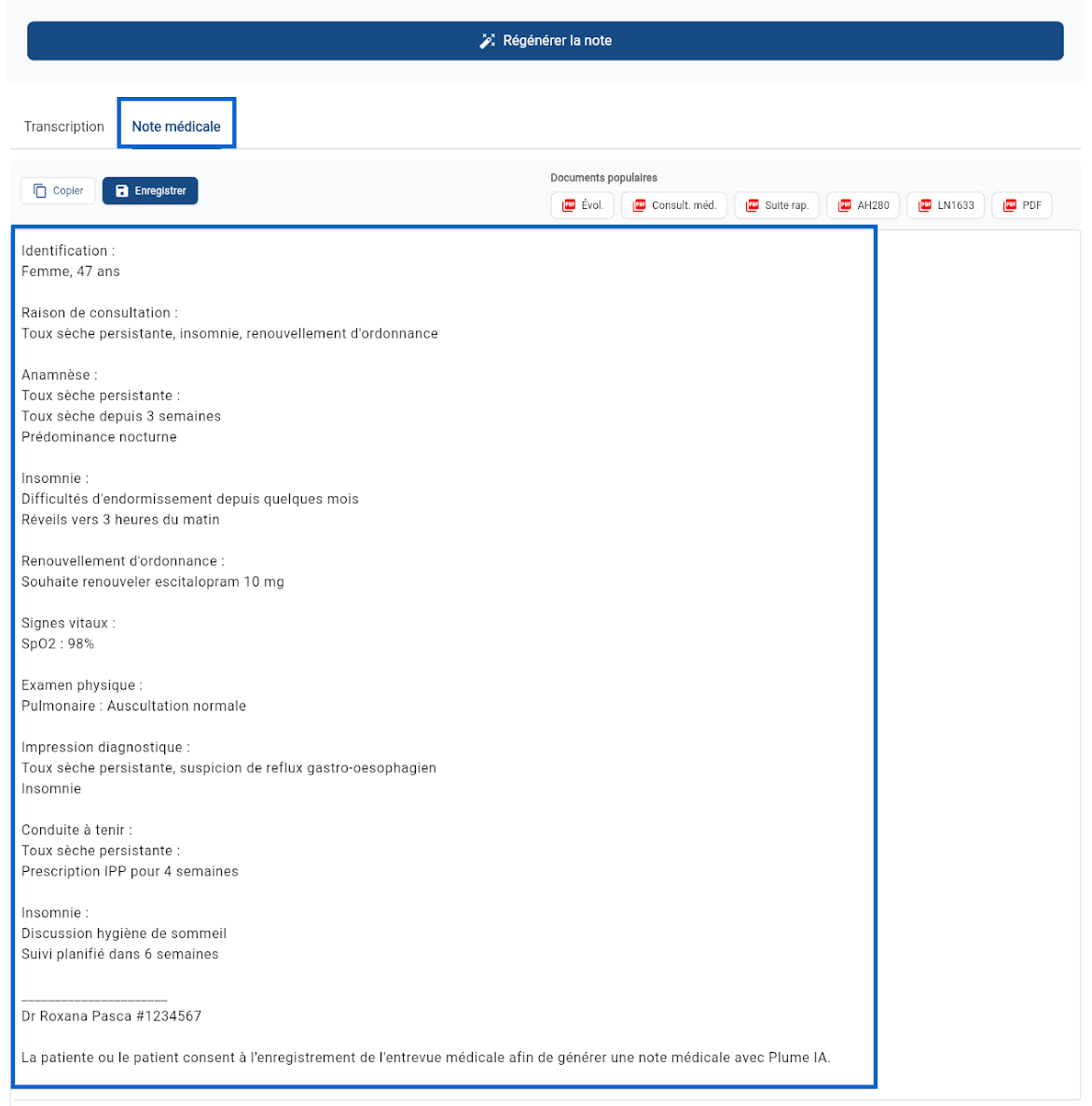
  • Note médicale : la note structurée et prête à l'usage
  • Transcription : le verbatim complet de votre enregistrement
Bouton Nouveau patient dans l'historique des consultations

Réviser et affiner la note

Prenez un moment pour relire la note générée et vérifier qu'elle est conforme à votre consultation. Dans bien des cas, la note est déjà prête à l'usage, il suffit de la valider.

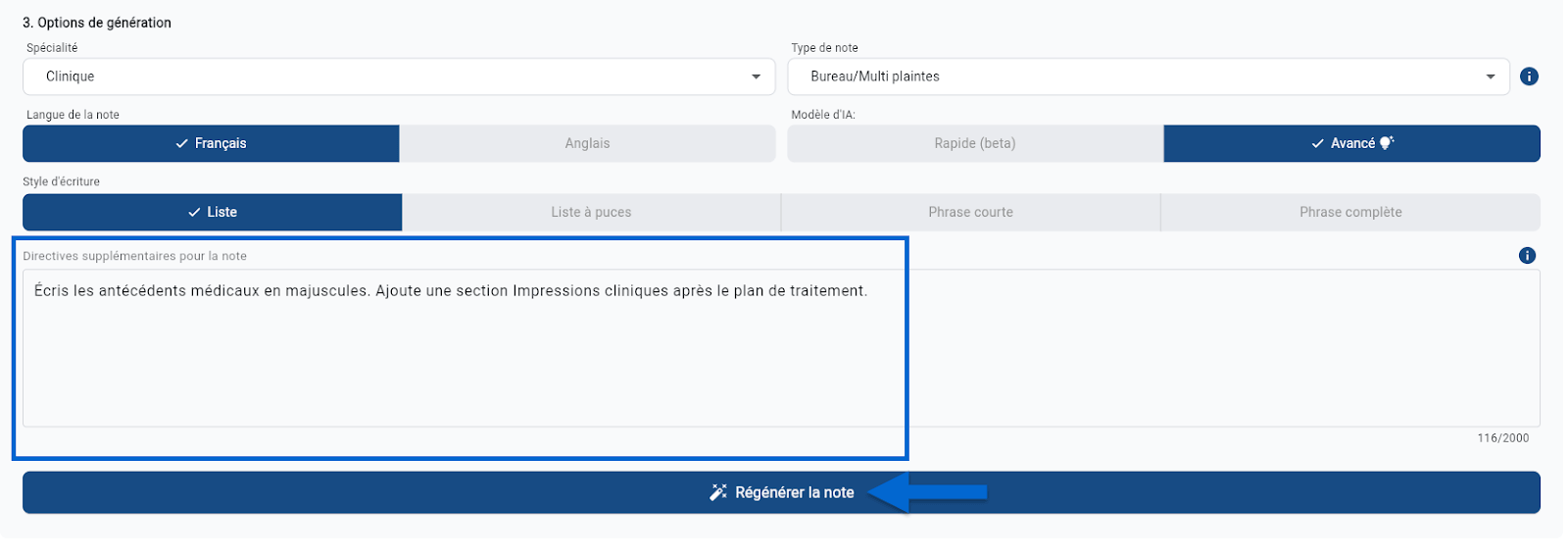
Si vous souhaitez apporter des ajustements, modifiez vos paramètres ou ajoutez des directives supplémentaires, puis cliquez sur Régénérer la note. Vous pouvez répéter cette opération autant de fois que nécessaire.
Bouton Nouveau patient dans l'historique des consultations

Copier la note ou l'inclure dans un formulaire

Une fois la note validée, deux options s'offrent à vous :
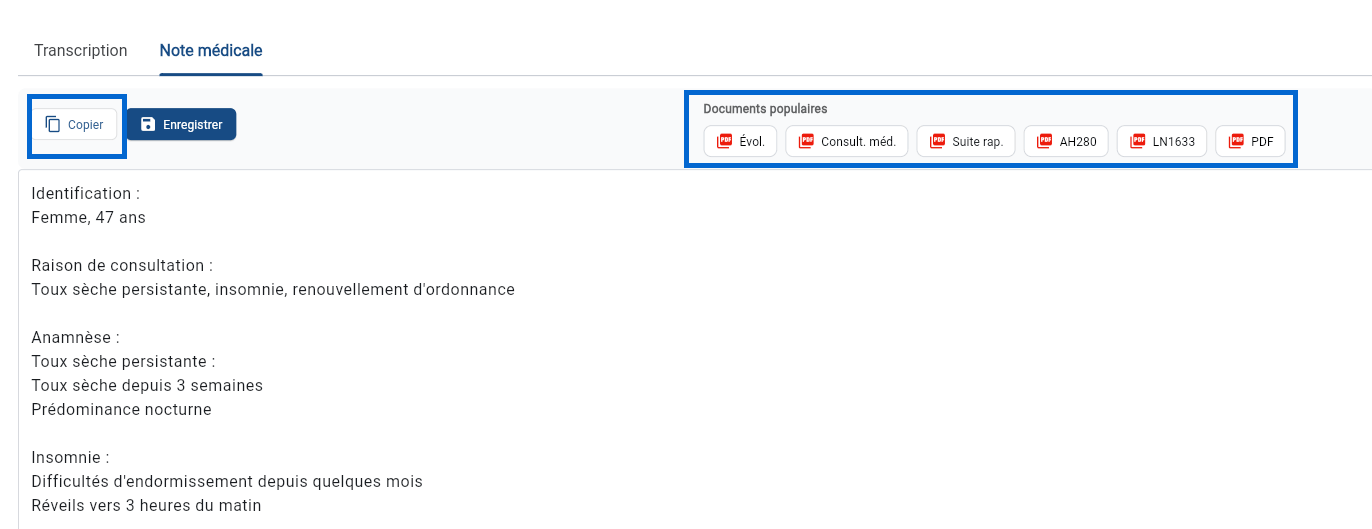
  • Copier la note : copiez le texte en un clic et collez-le directement dans votre DME.
  • Inclure dans un formulaire : exportez la note dans un formulaire PDF (ex. : AH-280, LN-1633, Consult. méd.) directement depuis l'interface.
Bouton Nouveau patient dans l'historique des consultations

Créez vos propres gabarits

Pour aller encore plus loin, le créateur de gabarits de notes vous permet de concevoir des modèles entièrement personnalisés, adaptés exactement à votre pratique et à votre flux de travail.

‍

Icône blanche de calendrier stylisé avec six points représentant des jours, sur fond sombre.

Réserver une démo